Cài đặt phần mềm giả lập máy chủ XAMPP
Trước khi tạo website, chúng ta cần một môi trường giống như máy chủ thật để website có thể chạy ngay trên máy tính cá nhân. XAMPP là công cụ phổ biến và dễ dùng nhất cho người mới.
1. XAMPP là gì?
XAMPP là một bộ phần mềm giúp giả lập máy chủ web trên máy tính cá nhân. Khi cài XAMPP, bạn sẽ có đầy đủ các thành phần cần thiết để chạy website:
- Apache: Web server
- PHP: Ngôn ngữ lập trình web
- MySQL / MariaDB: Cơ sở dữ liệu
- phpMyAdmin: Công cụ quản lý database
Có thể hiểu đơn giản:
XAMPP = máy chủ cung cấp (chạy) website thu nhỏ chạy trên máy cá nhân
2. Khi nào cần cài XAMPP?
- Muốn học làm website bằng PHP
- Muốn thử nghiệm website trước khi đưa lên Internet
- Muốn học và thử nghiệm viết mã nguồn web một cách an toàn
3. Tải XAMPP
Truy cập trang chủ XAMPP:
Chọn phiên bản phù hợp với hệ điều hành:
- Windows
- macOS
- Linux
👉 Với người mới, nên chọn phiên bản PHP ổn định (không cần bản mới nhất).
4. Cài đặt XAMPP
Bước 1: Chạy file cài đặt
Sau khi tải xong, mở file cài đặt XAMPP. Nếu Windows hỏi quyền quản trị, chọn Yes.
Bước 2: Chọn các thành phần
Bạn có thể để mặc định. Những thành phần quan trọng cần có:
- Apache
- MySQL
- PHP
- phpMyAdmin
Bước 3: Chọn thư mục cài đặt
Nên để thư mục mặc định:
C:\xamppBạn cần phải ghi nhớ chính xác đường dẫn đến thư mục này, vì chúng ta sẽ sử dụng thư mục này rất nhiều. Ngoài ra, không nên cài vào thư mục có dấu hoặc đường dẫn quá dài.
Bước 4: Hoàn tất cài đặt
Sau khi cài xong, mở thư mục đã cài đặt ở bước 3 (VD: c:\xampp) rồi bấm chạy file xampp-control.exe để bật XAMPP Control Panel.
5. Khởi động máy chủ web
Trong XAMPP Control Panel:
- Bấm Start tại Apache
- Bấm Start tại MySQL
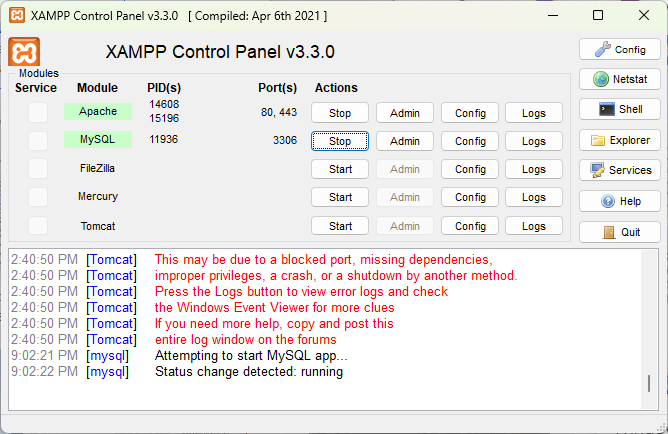
Khi thấy trạng thái chuyển sang màu xanh và nút Start chuyển thành Stop là thành công.
6. Kiểm tra XAMPP hoạt động
Mở trình duyệt và truy cập:
http://localhostNếu thấy trang chào mừng XAMPP, nghĩa là bạn đã cài đặt thành công 🎉
7. Thư mục chứa website (htdocs)
Tất cả website chạy trên XAMPP sẽ nằm trong thư mục htdocs, là thư mục con của thư mục cài đặt xampp ở bước 3. Ví dụ, nếu ở bước 3 chúng ta cài đặt vào thư mục c:\xampp thì bạn sẽ nhìn thấy thư mục htdocs:
C:\xampp\htdocsỞ đây, mỗi website sẽ tương ứng với một thư mục con của thư mục htdocs, và chúng ta có thể mở website bằng cách gõ địa chỉ http://localhost/ten_thu_muc, trong đó, ten_thu_muc là thư mục con của thư mục htdocs. Ví dụ:
Website test nằm ở thư mục C:\xampp\htdocs\test- -->Truy cập qua trình duyệt sẽ là:
http://localhost/test
8. Một số lỗi thường gặp
- Apache không chạy → Có thể bị trùng cổng (80, 443)
- MySQL không chạy → Thử chạy lại hoặc kiểm tra port 3306
- Không vào được localhost → Kiểm tra firewall hoặc antivirus
9. Bước tiếp theo
Sau khi cài XAMPP thành công, bước tiếp theo sẽ là cài đặt ứng dụng web tương ứng với mục đích cá nhân.
👉 Bạn đã sẵn sàng tạo website đầu tiên của mình.